Deco My Tree
Gemeinsam einen Weihnachtsbaum online schmücken (2026)
Erstelle einen Baum in Deco My Tree und teile den Einladungslink. Dieser Leitfaden zeigt Schritt für Schritt die Ansichten von dir und deinen Freunden.
1. Baum auswählen
Öffne den Editor am Computer. Wähle im Tab „Baum“ einen Stil und prüfe ihn in der großen Vorschau.
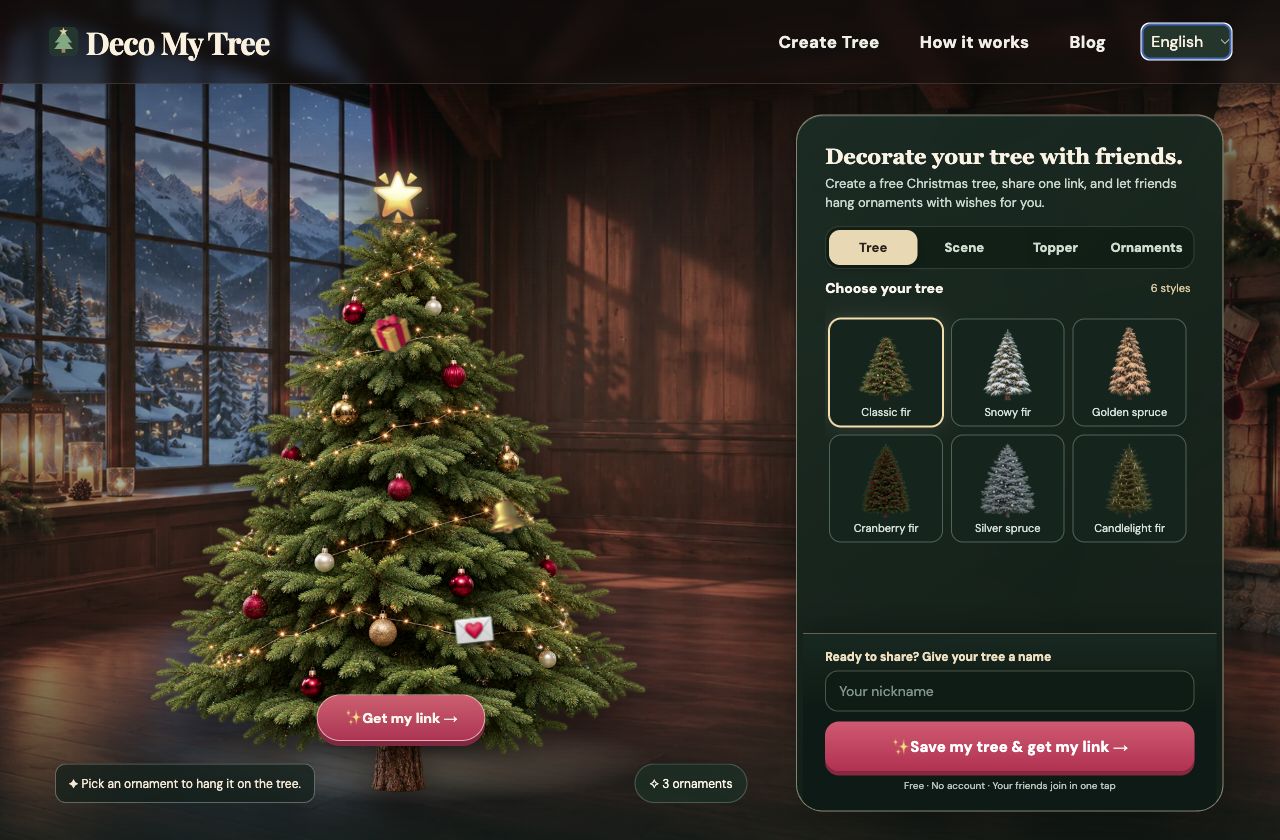
2. Winterkulisse auswählen
Wähle im Tab „Kulisse“ einen Hintergrund wie Polarlicht. Die Vorschau passt sich sofort an.
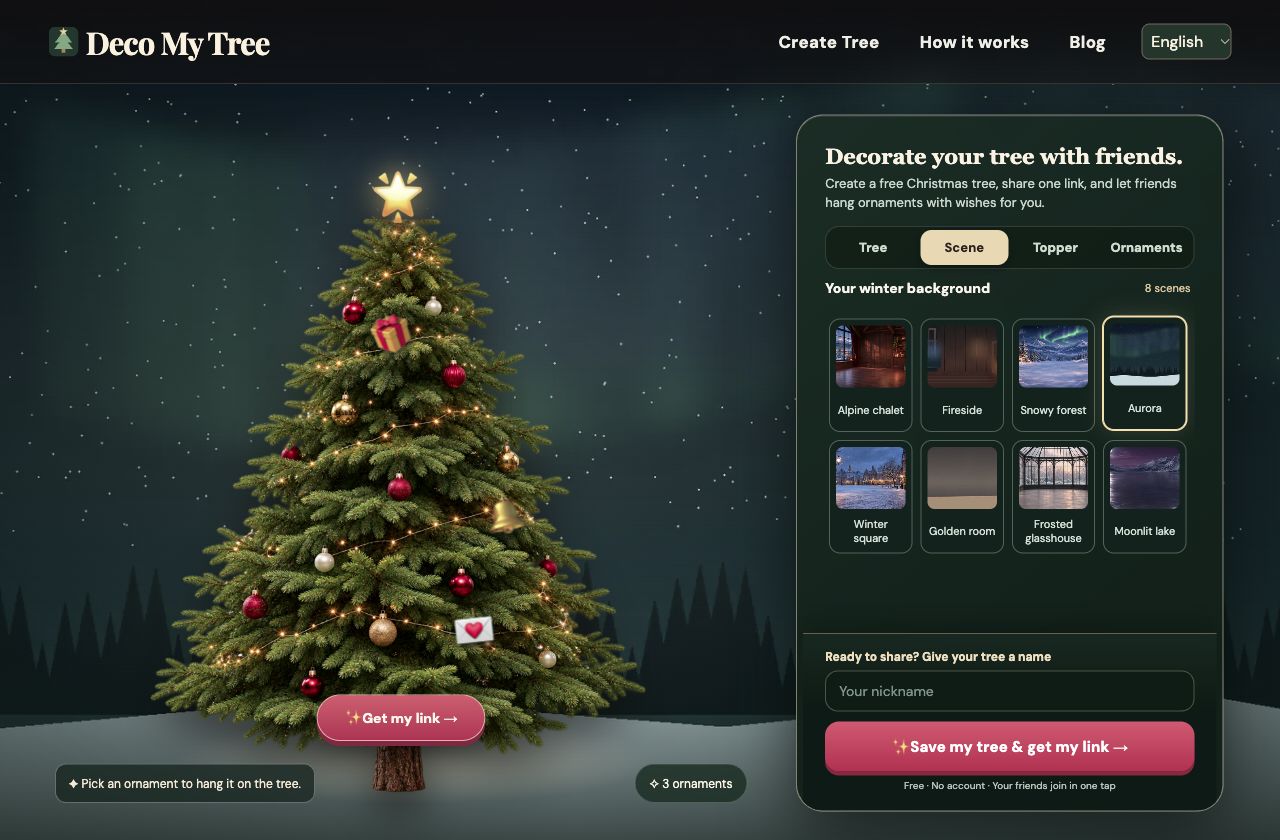
3. Baumspitze auswählen
Öffne den Tab „Spitze“ und wähle beispielsweise einen Stern oder eine Schleife.
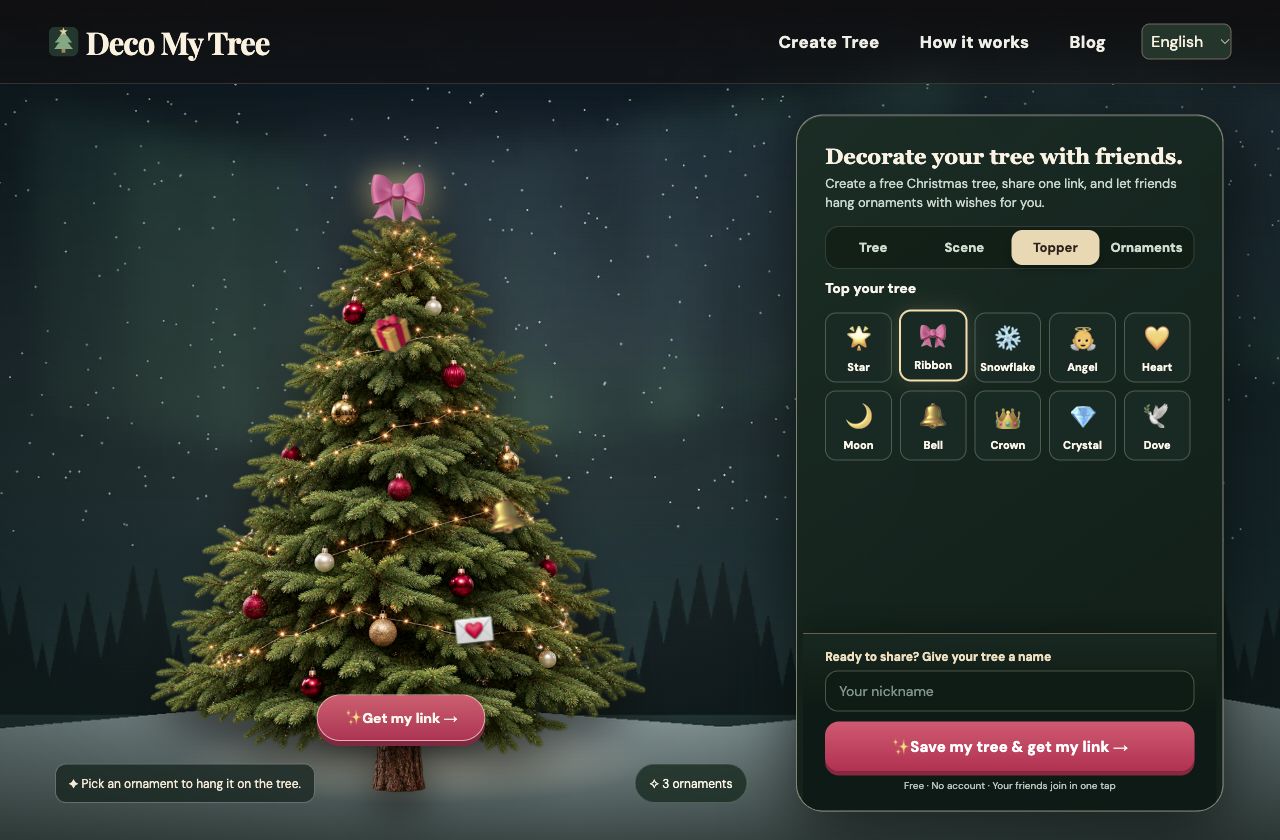
4. Anhänger aufhängen
Klicke im Tab „Schmuck“ auf einen Anhänger. Du kannst bis zu 20 eigene Anhänger hinzufügen und den letzten rückgängig machen.
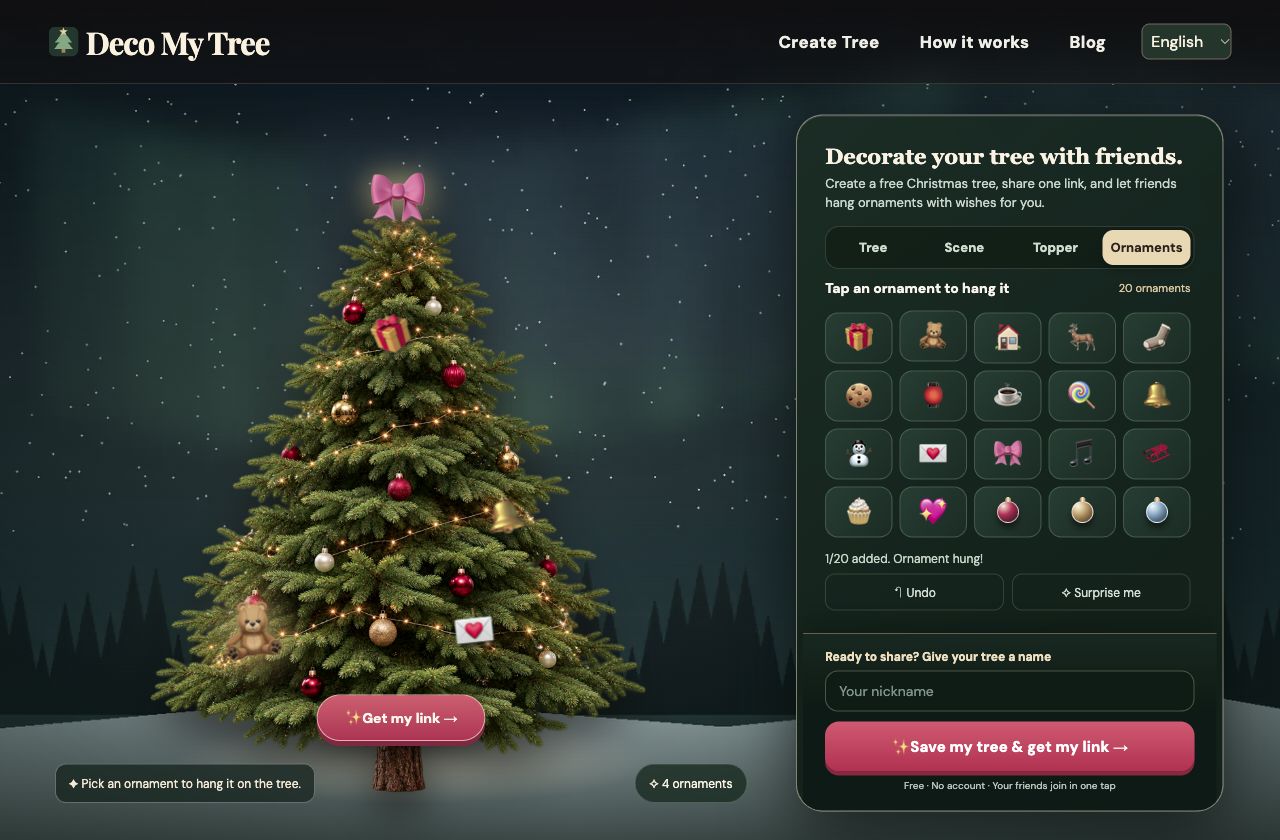
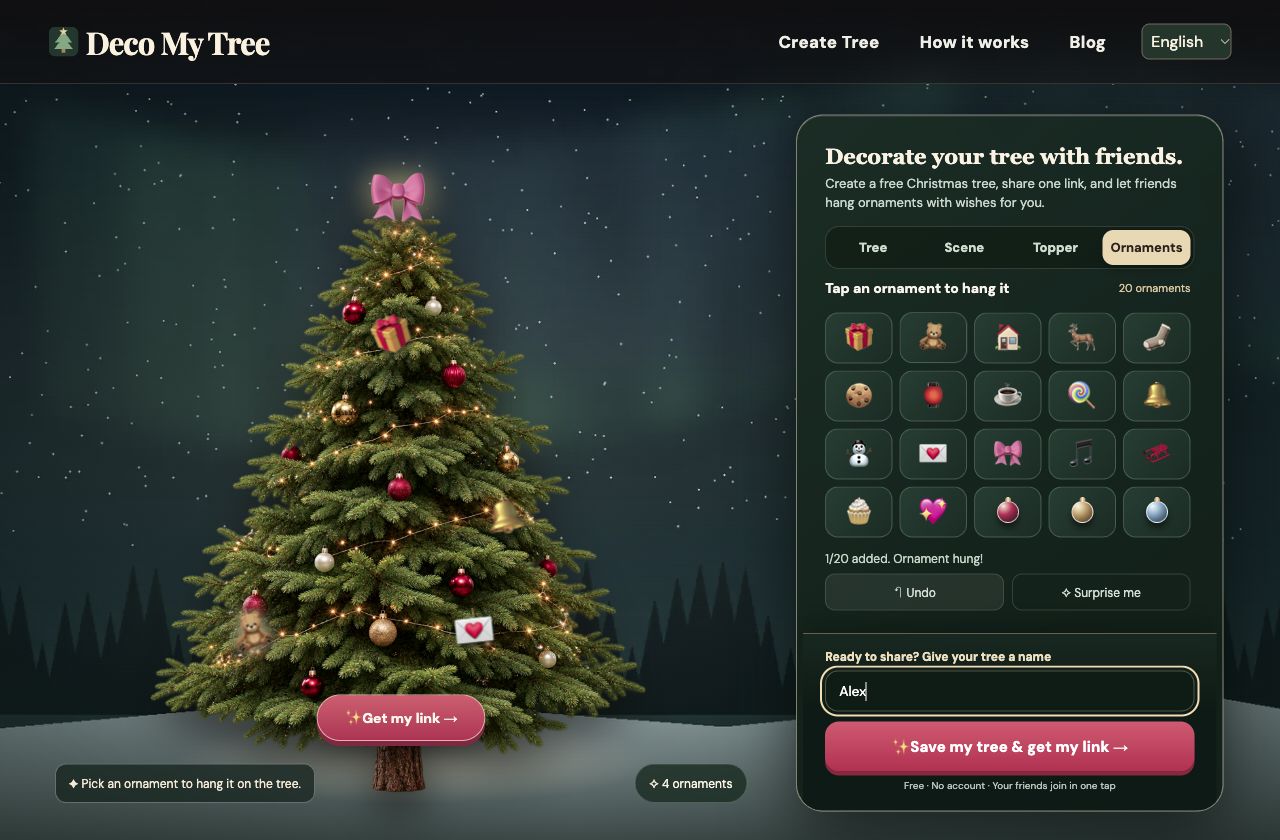
5. Benennen und speichern
Enter a nickname that your friends will recognise. Select Save my tree & get my link to open the owner page.
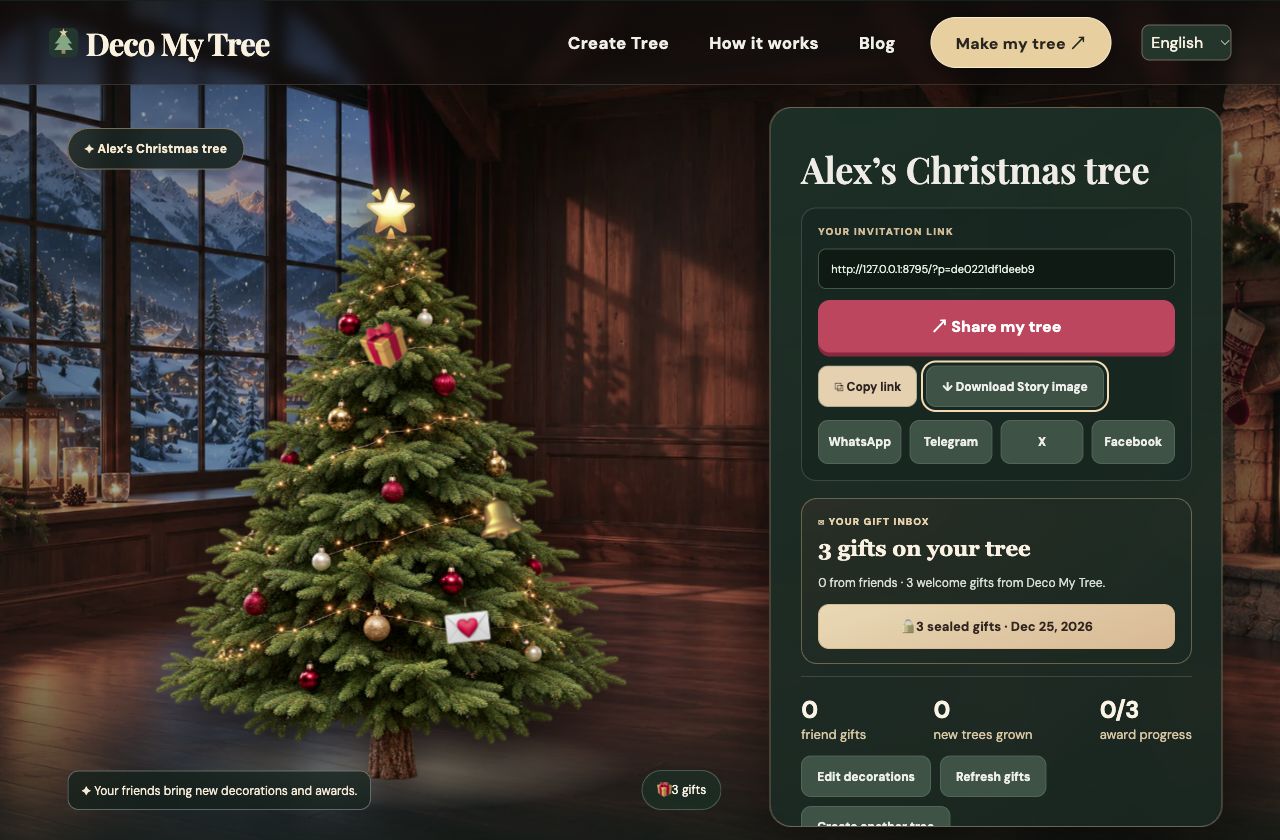
6. Einladungslink senden
Kopiere den Einladungslink auf der Besitzerseite und füge ihn in einen Gruppenchat ein. Behältst du den privaten Verwaltungslink bei dir, behältst du die Kontrolle über den Baum.
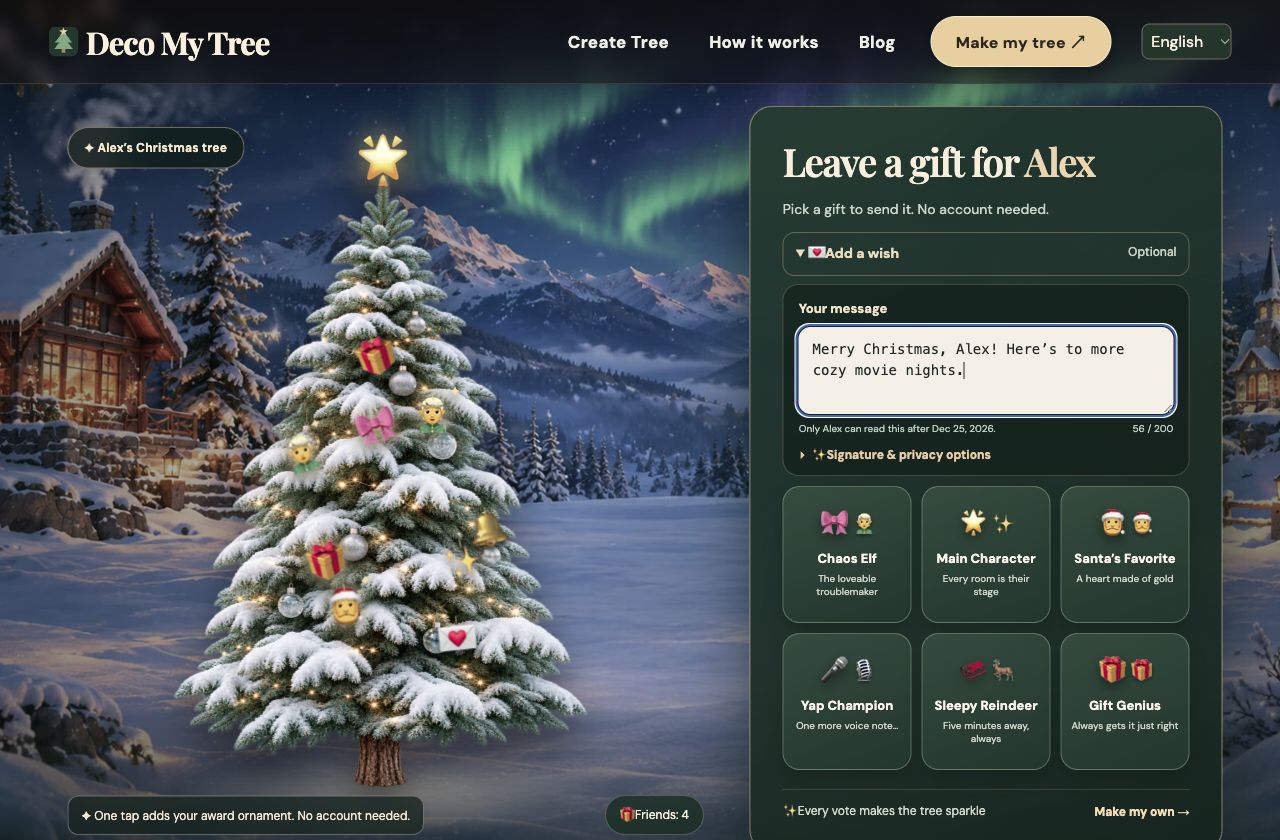
7. Freunde schicken Geschenke und Wünsche
Freunde können einen Wunsch schreiben und das Geschenk mit einem Klick auf eine Auszeichnung senden. Besucher sehen den Wunsch nach der Enthüllung nur, wenn der Absender ihn öffentlich macht.
8. Zum Baum und zum Geschenkpostfach zurückkehren
Öffne „Mein Baum“ im ursprünglichen Browser oder nutze den privaten Verwaltungslink auf einem anderen Gerät. Sobald der angezeigte Zeitpunkt erreicht ist, öffne das Geschenkpostfach.
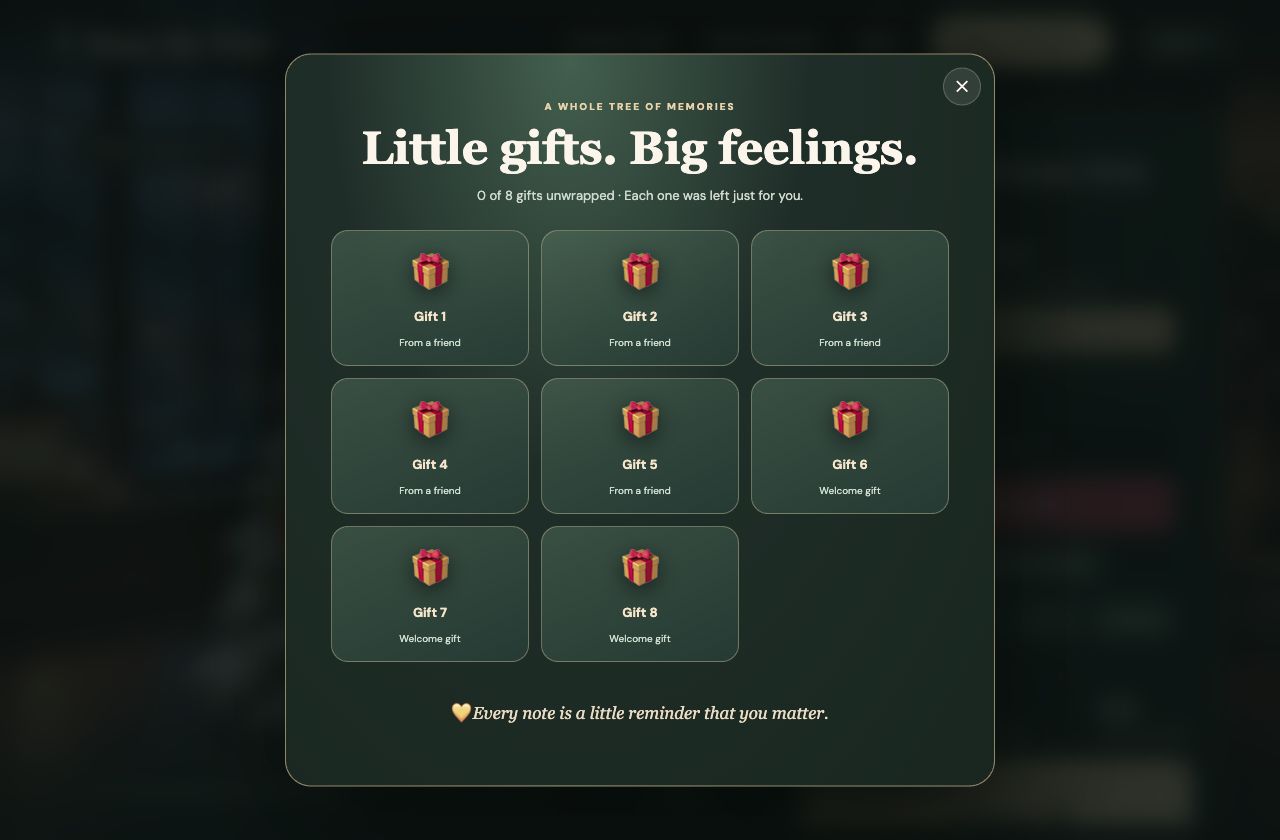
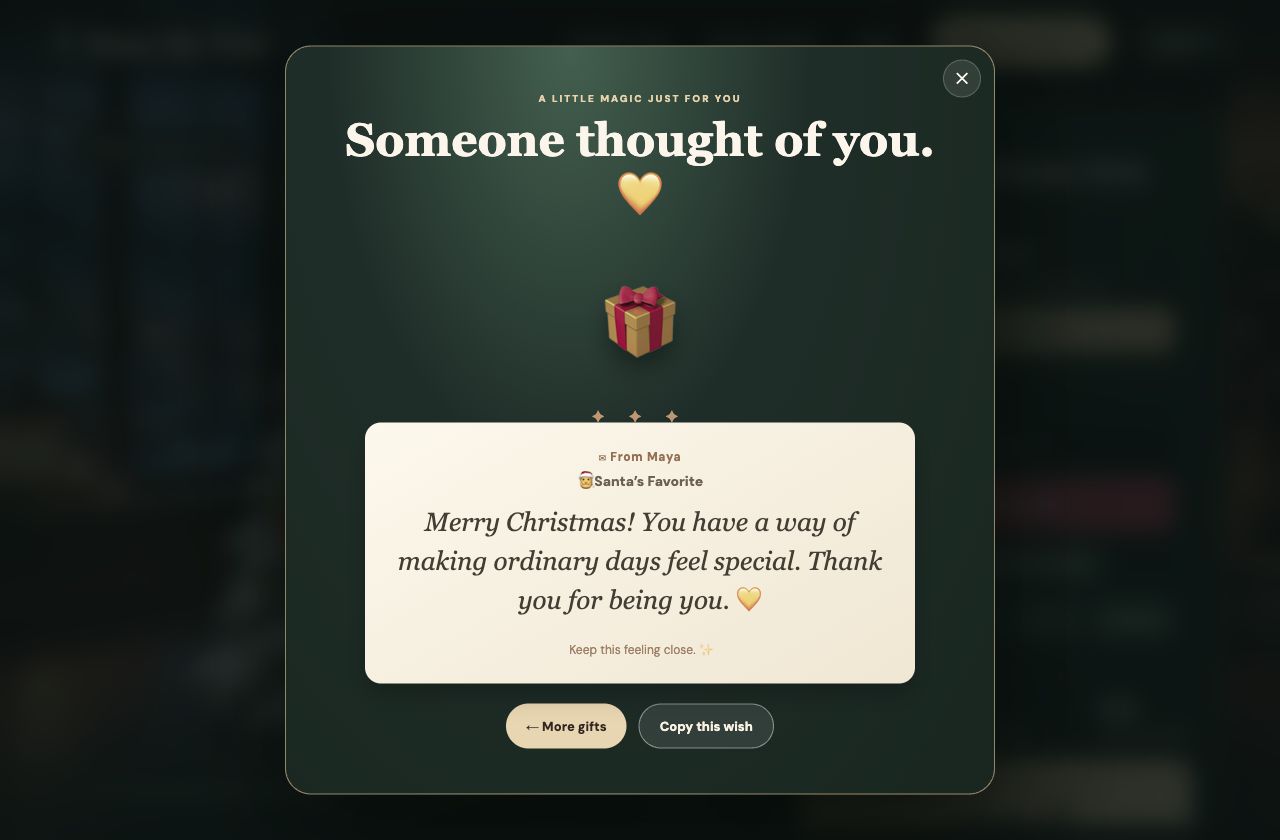
9. Geschenk öffnen und Wunsch lesen
Wähle ein Geschenk und lies die Nachricht. Wenn sie unterschrieben ist, erscheint der Name des Absenders. Über „Weitere Geschenke“ kommst du zurück zum Postfach.